
01
ЭПД в CARGO.RUN
Настроить ЭПД один раз — дальше документы едут вместе с рейсом.
Настроить и начать работать ↓
Для когоТранспортные компании с собственным парком от 3 единиц техники, которые занимаются междугородними перевозками.
Рейс 1207 / ЭТрН Всё по плану
Электронный документОдин рейс.
Один процесс.
Один процесс.
ЭЗЗЭТрНГИС ЭПД
ЛогистCARGO.RUNВодительПриложениеКонтурПередача в ГИС
Начните отсюда
Покажем только
ваши шаги.
Отметьте, чем компания уже пользуется. Инструкция уберёт лишнее и соберёт персональный план запуска.
Что у вас уже есть?
Ваш маршрут10 шагов
Начнём с подключения сервисов, затем подготовим подписи и настроим обмен документами.
Перейти к шагам →01
Раздел первый
Настройка
Один раз перед стартом
Идём строго по порядку. Выполненный шаг можно отметить — прогресс сохранится на этом устройстве.
Подготовьте то, что понадобитсяШесть вещей, которые пригодятся по ходу настройки+
Если компания новая и пока ни одного сервиса нет — это нормально. Регистрацию CARGO.RUN и Контура пройдёте по шагам ниже.
- Доступы к уже подключённым сервисамЕсли компания новая, доступов пока нет — создадите их по шагам ниже.
- КЭП или данные директораЕсли КЭП ещё нет, получите её в шаге «Получите КЭП и оформите МЧД».
- Данные компанийНазвание, ИНН и КПП каждого юридического лица.
- Отдельная почтаСлужебный ящик, на который можно получить письмо.
- Данные подписантовФИО логистов, которые будут подписывать документы.
- Рабочий компьютерТот браузер, из которого будут подписывать документы.
Незнакомые сокращения?Откройте словарь простыми словами+
- ЭПД
- Общее название электронных перевозочных документов.
- ЭЗЗ
- Электронная заказ-заявка: согласованные условия перевозки до рейса.
- ЭТрН
- Электронная транспортная накладная, которая проходит погрузку и выгрузку.
- КЭП
- Квалифицированная электронная подпись: сертификат на флешке или компьютере.
- МЧД
- Электронная доверенность, разрешающая сотруднику подписывать за компанию.
- ПЭП
- Простая электронная подпись: подтверждение водителя в мобильном приложении логином и паролем.
- ГИС ЭПД
- Государственная система, куда попадают электронные перевозочные документы после подписания.
- ИННФЛ
- ИНН физического лица. У водителя он нужен, чтобы сформировать титул накладной.
- T1–T4
- Последовательные части одной ЭТрН, которые оформляют участники перевозки.
- Служебная учётная запись
- Её также называют техническим пользователем. Она нужна для обмена между Контуром и CARGO.RUN.
Не обязательно делать всё одному.Если у вас нет нужного доступа, передайте шаг сотруднику, указанному в строке «Кто делает».
Пошаговый режим
Предыдущий шаг сворачивается сам, когда открываете следующий.
Аккаунт CARGO.RUN1 шаг
Подписи2 шага
02
Получите КЭП и оформите МЧД
03
Установите и проверьте программы для КЭП
Контур2 шага
04
Зарегистрируйтесь в Контур.Диадоке
05
Подключите Контур.Логистику
Служебная учётная запись3 шага
06
Подготовьте служебную учётную запись
07
Добавьте служебную учётную запись в Диадок
08
Добавьте эту же учётную запись в Контур.Логистику
Связка и активация2 шага
09
Подключите Контур к CARGO.RUN
10
Отправьте данные для активации ЭПД
Контрольная точка
Настройка закончена, если…
- Интеграция имеет статус «Активен»
- МЧД добавлены в профили логистов
- От CARGO.RUN получено подтверждение активации ЭПД
- Проверка КЭП на компьютере логиста проходит без ошибок
- С водителями заключено соглашение об использовании ПЭП
02
Раздел второй
Работа
От условий до завершения рейса
Сначала ЭЗЗ превращается в заявку, затем ЭТрН проходит по ней весь путь перевозки.
01Работа с ЭЗЗПолучить условия, создать заявку и подписать ответ перевозчика (T2)РазвернутьСвернуть
ЭЗЗ · до начала рейса
Получили условия.
Создали заявку.
Подписали T2.
Электронная заказ-заявка содержит согласованные условия перевозки. CARGO.RUN получает её из Контура и позволяет создать на её основании обычную заявку — без повторного ввода маршрута и груза.
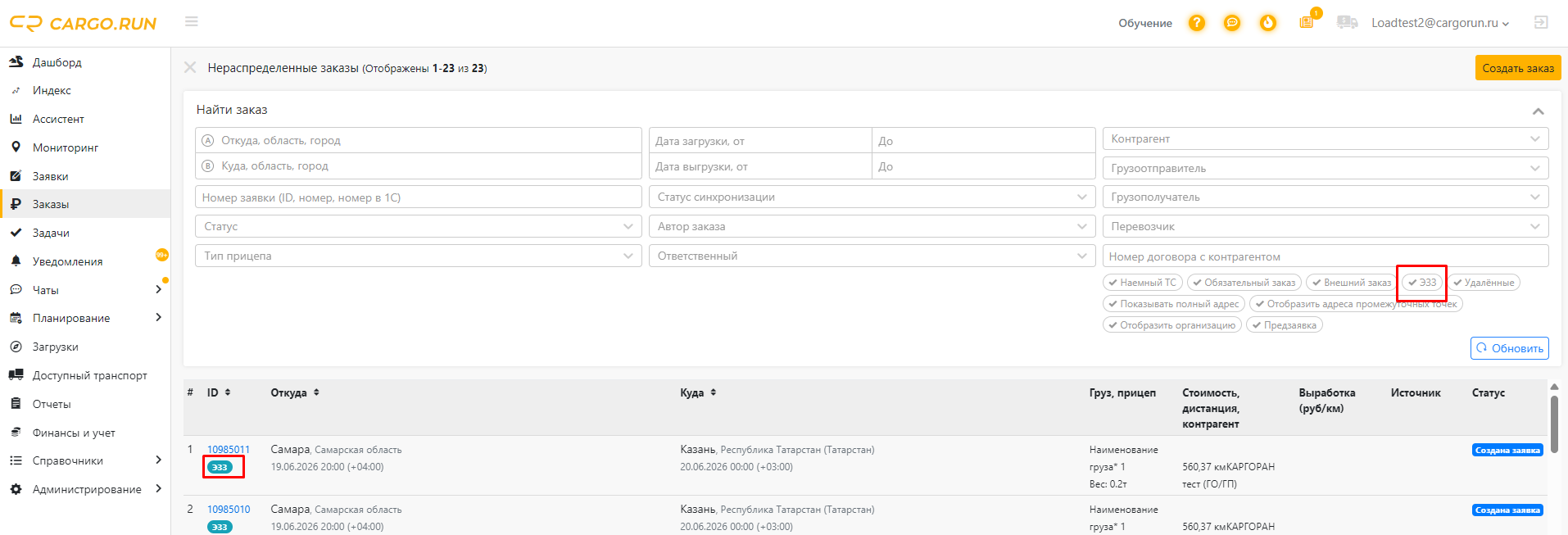
Откройте полученную ЭЗЗ
Документ появляется среди нераспределённых заказов. Откройте его по номеру.
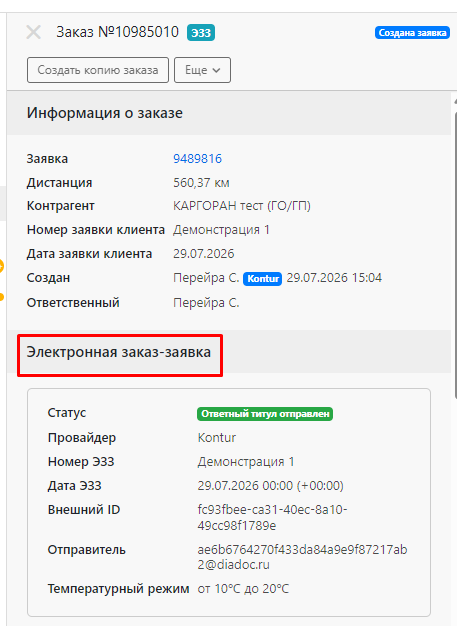
Сверьте данные перевозки
Проверьте маршрут и даты, груз, требования к транспорту и температурный режим.
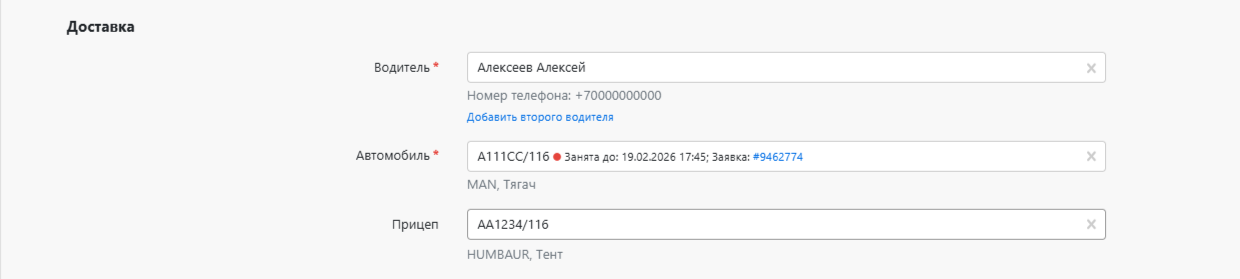
Создайте и запустите заявку
Назначьте водителя, грузовик и прицеп. Проверьте точки и контрагентов, сохраните и запустите заявку.
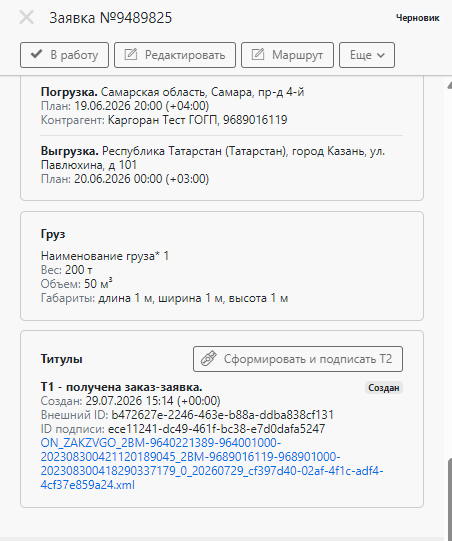
Сформируйте и подпишите T2 заказ-заявки
Укажите ИННФЛ водителя, выберите доверенность и сертификат, затем подпишите ответный титул заказ-заявки (T2 ЭЗЗ).
Продолжайте с ЭТрН
Блок ЭЗЗ остаётся в заявке. Когда поступит T1 ЭТрН, система сопоставит его с этой активной заявкой.
Перед созданием заявки проверьте
- Маршрут и плановые даты всех точек
- Груз и требования к транспорту
- Автомобиль, прицеп и водителя
- ИННФЛ в карточке водителя
Не формируется T2?
Если система сообщает, что у водителя не заполнен ИННФЛ, откройте карточку водителя и добавьте его. Если недоступен КриптоПро — проверьте расширение и доступ сайта к сертификату.
Результат ЭЗЗ
Можно переходить к ЭТрН
- Заявка создана и запущена
- Назначены водитель, автомобиль и прицеп
- Ответный титул заказ-заявки (T2 ЭЗЗ) сформирован и подписан
- В блоке ЭЗЗ нет ожидающих действий
02Работа с ЭТрНПройти погрузку, выгрузку и завершить документ титулом T4РазвернутьСвернуть
ЭТрН · во время рейса
Теперь документ едет
вместе с заявкой.
ЭЗЗ уже стала основанием рейса. Дальше CARGO.RUN сопоставляет входящую ЭТрН с активной заявкой по автомобилю и водителю.
Создаёт Титул 1. Перевозчик не может сделать этот шаг вместо него.
Подтверждают приём и сдачу груза, логист подписывает T2 и T4.
После приёмки создаёт Титул 3. До этого T4 не появится.
Погрузка От T1 до QR-кода
Создаёт Титул 1
Документ автоматически ищет заявку по ТС, водительскому удостоверению или ФИО и активному статусу.
Принимает груз
В приложении нажимает «(А) Принять груз», проверяет данные, добавляет замечания и подтверждает.
Создаёт Титул 2
Через 1–2 минуты логист получает уведомление. Статус в заявке меняется на «Ожидает подписания».
Подписывает T2
Логист выбирает КЭП. После передачи документа в ГИС ЭПД водитель получает QR-код в приложении.
Выгрузка От T3 до завершения ЭТрН
Создаёт Титул 3
После приёмки груза получатель оформляет T3. Это внешний шаг: дождитесь появления титула в заявке.
Сдаёт груз
В приложении нажимает «(В) Сдать груз», проверяет данные и выбирает «Подтвердить ЭТРН».
Создаёт Титул 4
После подтверждения водителя система формирует T4. У логиста появляется действие для подписи.
Подписывает T4
Логист подписывает титул КЭП так же, как T2. Финальный статус ЭТрН — «Подписан».
На экране логиста
Смотрите на статус.
Он подскажет действие.
Ожидает подтверждения водителемНапомните водителю открыть заявку.
Ожидает подписанияТитул готов — подпишите его КЭП.
ПодписанДокумент передан, действие не требуется.
Электронные документы
ЭТрН № 74-0381Титул 2
Ожидает подписания
Выберите сертификат электронной подписи в следующем окне
9:41 ● ● ●
Заявка № 1207Казань → Москва
ЭТрН
Проверьте данные груза
Вес, количество мест и даты
Замечаний нет ›
На экране водителя
Три простых действия
- Открыть заявкуНа погрузке — «(А) Принять груз», на выгрузке — «(В) Сдать груз».
- Проверить данныеЕсли есть расхождения, записать их в разделе «Замечания».
- Подтвердить ЭТрНЛогин и пароль приложения используются как простая электронная подпись.
Конечный результат
ЭТрН полностью завершена
- T2 подписан логистом, QR-код появился у водителя
- На выгрузке грузополучатель создал T3
- Водитель нажал «(В) Сдать груз» и «Подтвердить ЭТРН»
- Логист подписал T4, статус документа — «Подписан»
Дополнительный материал · вебинар
Сложные случаи с ЭТрН
Перегруз, замена машины, отказ от груза и неготовность контрагента.Если что-то не получилось
Быстрая проверка
ЭТрН не появилась в заявке
Проверьте номер тягача, водительское удостоверение и ФИО водителя, а также активный статус заявки. CARGO.RUN повторяет поиск примерно раз в минуту в течение 24 часов после создания Титула 1.
Водитель не видит документ
Проверьте, что он назначен в заявке и вошёл в нужный аккаунт приложения. Если ЭТрН несколько, каждую нужно подтвердить отдельно.
Логист не может подписать
Проверьте Контур.Плагин в текущем браузере, действующую КЭП, МЧД в профиле CARGO.RUN и права пользователя на подписание.
У водителя нет интернета
После получения QR-кода он доступен офлайн. Если подтверждение ещё не выполнено, логист может подписать Титул 1 или 3 за водителя.